
快速上手
按这个顺序开始:安装 PluginX 插件 → 开启“允许用户脚本” → 登录并使用。
1. 安装 PluginX 插件
使用支持浏览器扩展的 Chrome 或 Edge,打开 PluginX 首页,点击“添加到浏览器”,按当前安装引导完成操作。
下载完成后,按首页的安装引导打开扩展管理页、开启“开发者模式”,再把插件文件拖入。安装完成后,确认扩展列表中出现 PluginX,且启用开关已打开。
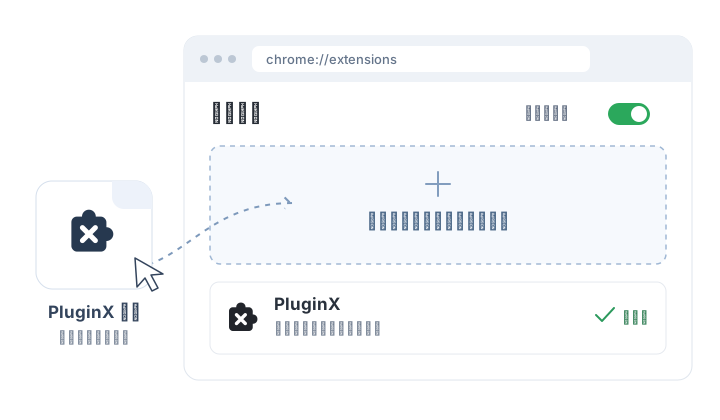
扩展管理页需要在浏览器地址栏中输入地址打开:
| 浏览器 | 扩展管理页 |
|---|---|
| Chrome | chrome://extensions |
| Microsoft Edge | edge://extensions |
安装插件后,还需要完成下面的用户脚本设置。
2. 开启“允许用户脚本”
- 在扩展管理页找到 PluginX,进入“详情”或“详细信息”。
- 找到 允许用户脚本,打开开关。Chrome 中可能显示为 允许运行用户脚本。
- 返回 PluginX 页面刷新,或在权限提示中点击“再检测一次”。
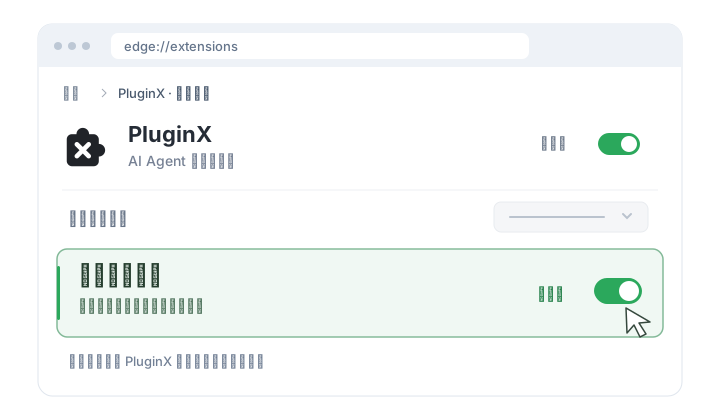
上图以 Edge 为例。插件启用与允许用户脚本是两项设置;只打开插件总开关,应用仍可能无法在网页中运行。
没有看到“允许用户脚本”?
先确认进入的是 PluginX 的扩展详情页,而不是扩展列表。不同浏览器版本的开关名称和位置可能不同。
Chrome 138 及以上版本使用扩展详情里的用户脚本开关;较早版本通过扩展管理页的“开发者模式”开启这项能力。如果 PluginX 提示缺少权限,按提示设置后重新检测。参见 Chrome 官方说明。
3. 登录并开始使用
点击门户右上角“登录”,使用手机号和短信验证码登录。手机号首次登录时会创建账号。
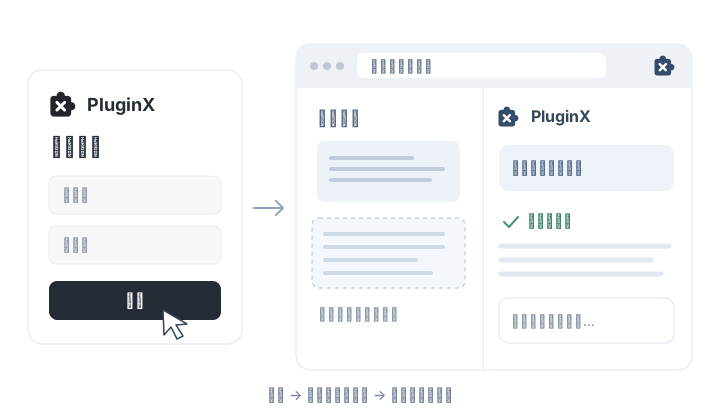
登录后,安装第一个应用:
- 进入应用市场,按名称或用途搜索。
- 打开应用详情,查看介绍、适用网站、版本与收费方式。
- 按页面提示安装;付费应用按提示购买,支持试用的应用可以先试用。
- 等待应用同步到当前浏览器,打开它支持的网站。
应用安装后,可在头像菜单的“我的应用”里查看状态、启用或停用。更详细的操作见安装与管理应用。
需要设置登录密码或管理账号,见账号管理。
在另一台设备上使用
在新设备上同样需要安装并启用 PluginX、开启用户脚本权限,再登录同一账号并打开“我的应用”。页面会检查当前浏览器的本地应用状态;出现“待同步”时,按页面提示同步。
云端的安装记录与浏览器里的本地应用是两部分,看到安装记录后仍需确保同步完成。